




















-logo-cat-logo.webp "Custom Resolution Utility (CRU) logo")
Введение
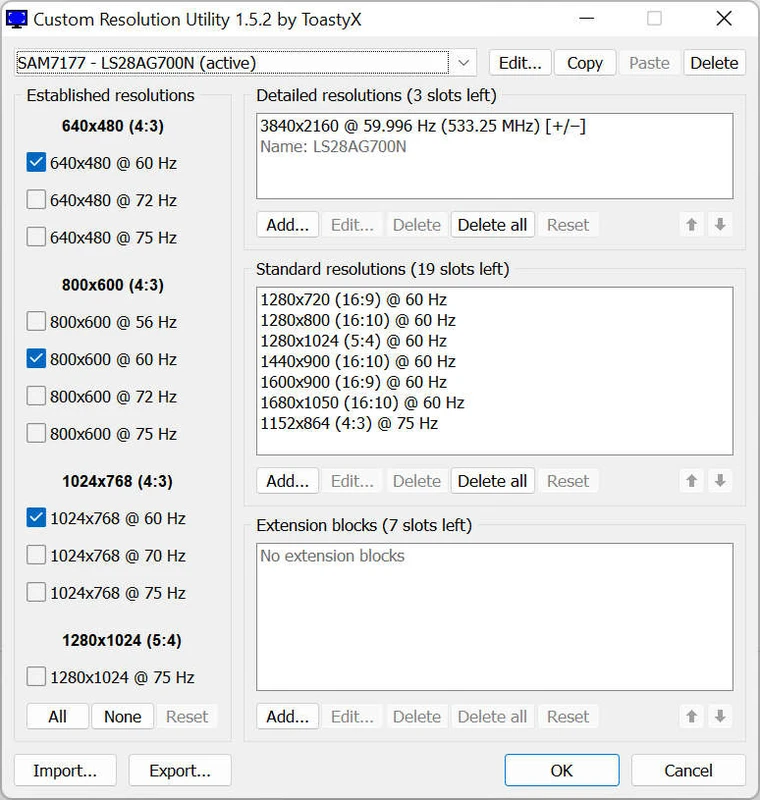
Custom Resolution Utility (CRU) - это мощный бесплатный инструмент для Windows, позволяющий вручную задавать нестандартные разрешения экрана, управлять частотой обновления монитора и изменять EDID-данные (расширенные идентификаторы дисплея). Программа особенно востребована среди геймеров, владельцев сверхшироких мониторов и пользователей, стремящихся улучшить качество отображения.
✅ Возможности Custom Resolution Utility
CRU предоставляет расширенный контроль над настройками дисплея, что выходит за рамки стандартных параметров Windows. Вот основные функции:
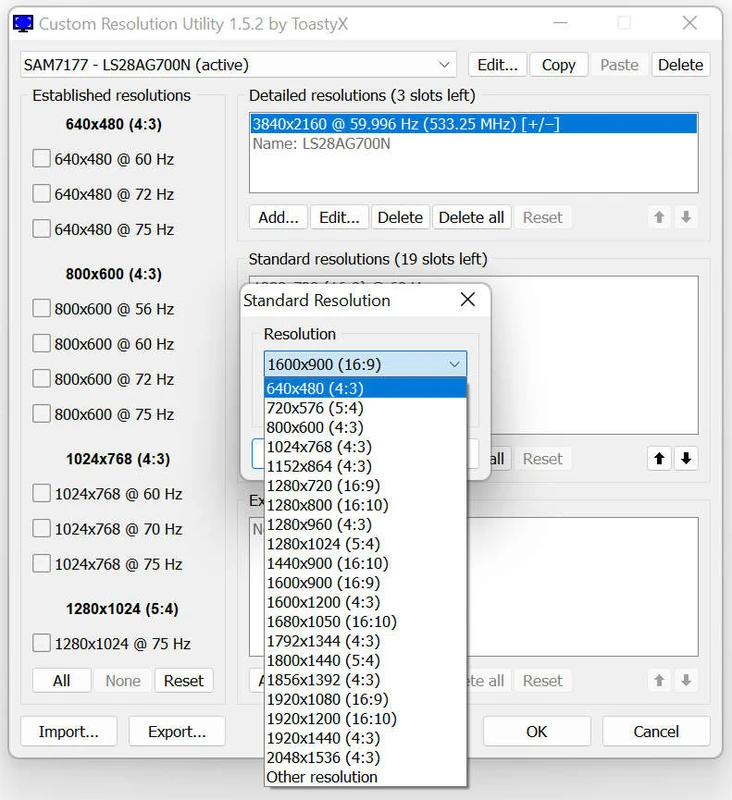
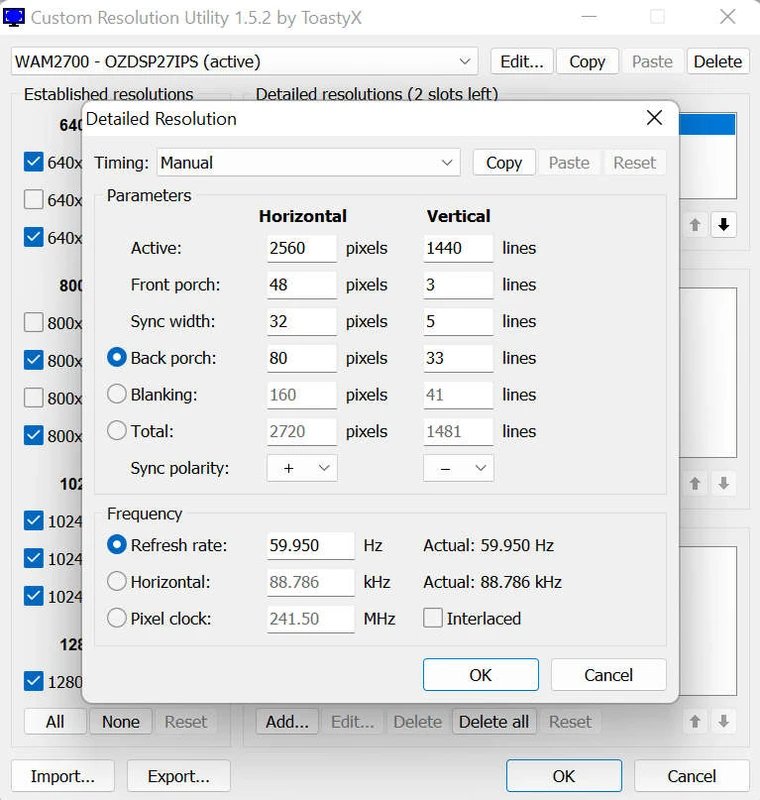
- 🔧 Создание пользовательских разрешений: Возможность задать нестандартное разрешение экрана, не поддерживаемое по умолчанию.
- 🌀 Изменение частоты обновления: Настройка герцовки монитора (например, с 60Hz на 75Hz), полезна для игр и мультимедиа.
- 🖼️ Поддержка нескольких мониторов: Возможность редактировать параметры отдельных дисплеев, включая HDMI, DVI и DisplayPort.
- 🧠 Безопасная работа с EDID: Программа вносит изменения, не повреждая системные файлы и драйверы.
- 📂 Экспорт и импорт конфигураций: Удобно для резервного копирования и переноса настроек на другие устройства.
💻 Поддерживаемые версии Windows
CRU совместима с большинством современных версий операционной системы:
- Windows 11
- Windows 10 (включая 64-бит и 32-бит)
- Windows 8.1
- Windows 7
Поддерживаются видеокарты от AMD, NVIDIA и Intel с соответствующими драйверами.
⚠️ Важно знать
CRU не изменяет физические характеристики монитора, но работает на уровне драйвера, поэтому при неправильной настройке возможны проблемы с отображением. Рекомендуется делать резервную копию настроек и использовать утилиту с пониманием возможных рисков.
🏁 Заключение
Custom Resolution Utility (CRU) - это надежный инструмент для продвинутой настройки дисплеев на Windows. Он позволяет расширить возможности вашего монитора, получить более плавное изображение и добиться желаемого разрешения. При грамотном подходе CRU становится мощным союзником как в повседневной работе, так и в геймерской среде.